
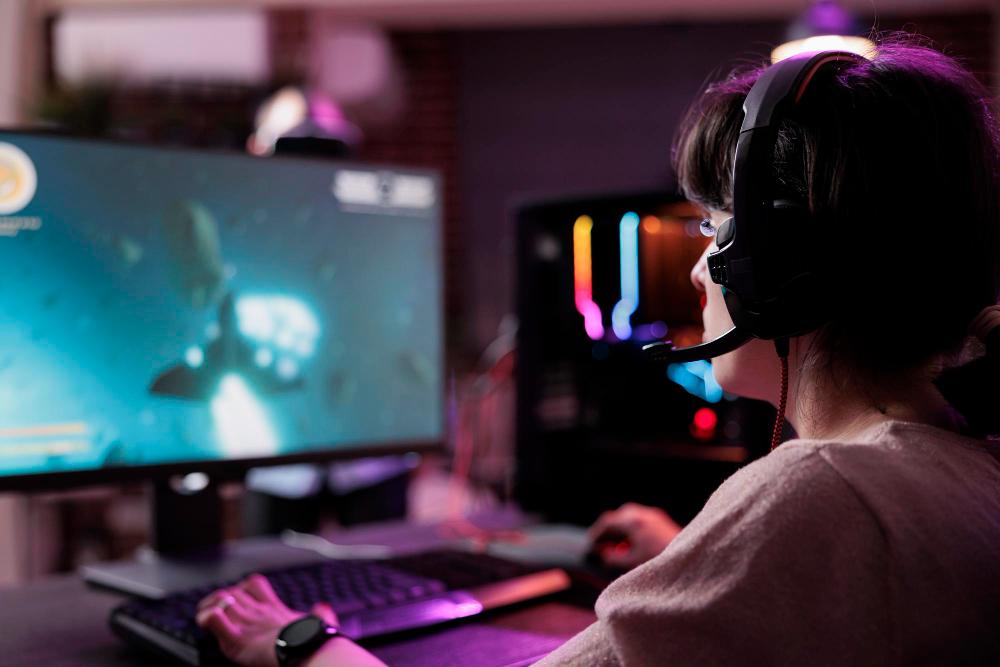
Obraz z gry jest płynny na Twoim monitorze, ale widzowie widzą zacięcia. Mikrofon działa poprawnie, a mimo to dźwięk podczas transmisji przerywa. Przyczyną może być połączenie internetowe, które dobrze radzi sobie z oglądaniem filmów, lecz nie zapewnia odpowiednich warunków do wysyłania obrazu na żywo.
Jeśli zastanawiasz się, jak zacząć streamować, najpierw sprawdź prędkość wysyłania danych, stabilność połączenia i wymagania wybranej platformy. Dopiero do tych warunków dobierz rozdzielczość oraz ustawienia programu. Pozwoli Ci to uniknąć sytuacji, w której kamera i komputer są gotowe do pracy, a transmisję ogranicza niewystarczający upload.
Najważniejsze informacje z artykułu
- Przy prowadzeniu transmisji kluczowa jest prędkość wysyłania danych, czyli upload.
- Bitrate obrazu trzeba dopasować do platformy, kodeka, rozdzielczości i liczby klatek na sekundę.
- Łącze powinno mieć zapas przepustowości na dźwięk, obsługę transmisji i pozostałe urządzenia.
- Komputer nadający transmisję najlepiej połączyć z routerem przewodem Ethernet.
- Próbny live i statystyki programu pomagają odróżnić problemy sieciowe od przeciążenia komputera.
Ile uploadu potrzeba, żeby obraz nie przerywał?
Prędkość wysyłania musi przewyższać łączną przepływność transmisji. Ustawienie streamu na granicy możliwości łącza zwiększa ryzyko zacięć.
Bitrate określa ilość danych przesyłanych w ciągu sekundy. Jeżeli obraz ma bitrate 6000 kb/s, samo wideo wymaga około 6 Mb/s uploadu. Do tego dochodzą dźwięk i dane potrzebne do obsługi połączenia. Łącze osiągające maksymalnie 6 Mb/s nie zapewnia więc wystarczającego zapasu. Dokumentacja OBS wskazuje wykorzystanie około 75% dostępnego uploadu jako punkt wyjścia przy dobieraniu bitrate’u. Przy współdzieleniu internetu z domownikami warto zostawić większy margines.
Dla pojedynczej transmisji z obrazem 6 Mb/s i dźwiękiem 160 kb/s rozsądnym punktem startowym do testów będzie stabilnie dostępne 10 Mb/s wysyłania. Nie jest to gwarancja płynności: jeśli w tym samym czasie trwa kopia zapasowa zdjęć, wolnej przepustowości może zabraknąć. Szybki upload do streamingu powinien zapewniać miejsce zarówno na transmisję, jak i zwykłe korzystanie z internetu w domu. Duża prędkość pobierania nie zastępuje odpowiedniej prędkości wysyłania.
Jaki bitrate do 1080p ustawić na Twitchu i YouTube?
Nie ma jednej wartości odpowiedniej dla każdej transmisji Full HD. Zalecenia zależą od platformy, liczby klatek na sekundę oraz sposobu kompresowania obrazu.
W standardowych wytycznych Twitcha dla transmisji 1080p przy 60 kl./s wskazano bitrate wideo 6000 kb/s. YouTube dla tej samej rozdzielczości i płynności przy kodowaniu H.264 zaleca 12 Mb/s. To istotna różnica przy planowaniu potrzebnego uploadu. Bitrate do 1080p należy dobierać na podstawie zaleceń konkretnej platformy, zamiast kopiować ustawienia innego twórcy. Osobne wymagania mogą dotyczyć nowszych kodeków i funkcji wysyłających kilka wersji obrazu jednocześnie.
Wyższa wartość pozwala zachować więcej szczegółów, ale tylko wtedy, gdy komputer i połączenie obsłużą ją bez problemów. Dynamiczna gra z trawą, dymem i szybkim ruchem kamery jest trudniejsza do skompresowania niż rozmowa przy nieruchomym kadrze. Jeśli łącze nie wystarcza do wybranego ustawienia, obniż rozdzielczość lub liczbę klatek i ponownie oceń obraz. Samo zmniejszenie bitrate’u przy pozostawieniu wymagających parametrów może spowodować wyraźne rozmycie detali.
Czy do pierwszych transmisji potrzebujesz 60 klatek na sekundę?
Nie każda transmisja zyskuje na płynności 60 kl./s. Rozmowy, prezentacje i wiele materiałów edukacyjnych można wygodnie oglądać przy 30 kl./s.
Wyższa liczba klatek ma większe znaczenie podczas pokazywania szybkiego ruchu: rozgrywki, ćwiczeń czy dynamicznych demonstracji. Wymaga jednak sprawniejszego kodowania i odpowiednio dobranego bitrate’u. Na początek wybierz ustawienia zgodne z charakterem treści. Przy omawianiu dokumentu ważniejsze od płynności ruchu kursora będą czytelny tekst, odpowiednie powiększenie i wyraźny głos.
Jeżeli obraz przy ograniczonym bitrate jest mało czytelny podczas ruchu, porównaj transmisję 1080p z wariantem 720p. Mniejsza liczba pikseli może pozwolić lepiej zachować szczegóły każdej klatki. Oceniaj rezultat w odtwarzaczu platformy, najlepiej również na większym ekranie. Niewielki podgląd w programie nadawczym łatwo ukrywa rozmyte napisy i artefakty kompresji.
Jak sprawdzić łącze przed pierwszym nadawaniem?
Wykonaj kilka pomiarów po kablu, a następnie przeprowadź próbę na wybranej platformie. Jeden dobry wynik testu prędkości nie opisuje warunków całej transmisji.
Zacznij od pomiaru bez dodatkowego obciążenia, aby sprawdzić możliwości połączenia. Kolejne próby wykonaj o godzinie, w której zamierzasz nadawać, również przy typowym korzystaniu z sieci przez domowników. Zapisuj upload oraz ewentualne przerwy. Test prędkości łączy się z określonym serwerem pomiarowym, dlatego jego wynik nie przesądza o jakości połączenia z serwerem odbierającym stream.
Zaplanuj przynajmniej kilkunastominutową próbę obejmującą rzeczywisty materiał. Uruchom grę, zmieniaj sceny, pokaż prezentację i wypowiedz kilka zdań do mikrofonu. Sprawdź nagranie transmisji oraz statystyki programu. Na YouTube możesz wykorzystać transmisję niepubliczną, pamiętając, że obejrzy ją każda osoba mająca link. Jeśli problemy pojawiają się dopiero po dłuższym czasie, wydłuż test do warunków zbliżonych do planowanego wydarzenia.
Czy połączenie przez Wi-Fi wystarczy do prowadzenia live’a?
Wi-Fi może obsłużyć transmisję, ale wymaga dobrego sygnału i sprzyjających warunków radiowych. Przy stałym stanowisku nadawczym przewód Ethernet ułatwia uzyskanie powtarzalnych rezultatów.
Przy połączeniu bezprzewodowym znaczenie mają ściany, odległość od routera, zakłócenia i inne urządzenia korzystające z tego samego pasma. Wysoki wynik pomiaru obok routera nie oznacza identycznych warunków w pokoju na piętrze. Sam system Mesh również nie rozwiązuje automatycznie problemu, szczególnie gdy jego punkty komunikują się ze sobą bezprzewodowo.
Stabilne łącze dla twórców wymaga dobrego połączenia na całej drodze od komputera do platformy, również wewnątrz domu. Jeśli nie możesz poprowadzić kabla, testuj Wi-Fi dokładnie przy swoim stanowisku. Sprawdź dostępne pasma zamiast zakładać, że jedno zawsze będzie lepsze: 5 GHz często daje większą przepustowość, lecz gorzej radzi sobie z przeszkodami niż 2,4 GHz. Przy laptopie bez gniazda sieciowego możesz zastosować zgodny adapter USB–Ethernet.
Co sprawdzić, gdy transmisja zacina się mimo dobrego uploadu?
Najpierw ustal, czy problem dotyczy wysyłania danych, czy przygotowania obrazu przez komputer. Te dwie sytuacje wymagają innych działań.
W statystykach OBS rozróżniane są klatki tracone z powodu problemów sieciowych oraz problemy z renderowaniem i kodowaniem. Przy utracie klatek związanej z siecią sprawdź połączenie przewodowe, obciążenie uploadu i ustawiony bitrate. Jeżeli przeciążony jest komputer, pomocne może być ograniczenie liczby klatek w grze, zmniejszenie obciążenia grafiki lub uproszczenie scen. Zwiększenie prędkości internetu nie rozwiąże niedoboru zasobów potrzebnych do kodowania.
Sposób występowania błędu daje dodatkowe wskazówki. Zacięcia po uruchomieniu wymagającej gry sugerują, że trzeba przyjrzeć się obciążeniu sprzętu. Pogorszenie transmisji podczas wysyłania dużego pliku wskazuje na potrzebę sprawdzenia wykorzystania łącza. Zmieniaj pojedyncze ustawienia i zapisuj rezultat. Jeśli problem wymaga zgłoszenia operatorowi, podaj godzinę zdarzenia, sposób podłączenia komputera i wyniki pomiarów.
Czy światłowód do transmisji live musi być symetryczny?
Łącze symetryczne jest wygodne, ale nie stanowi warunku prowadzenia transmisji. Najważniejsza jest dostępna prędkość wysyłania i jej stabilność podczas nadawania.
Symetria oznacza taką samą deklarowaną prędkość pobierania i wysyłania, na przykład 300/300 Mb/s. Do pojedynczego streamu może wystarczyć znacznie niższy upload, jeśli pozostawia odpowiedni zapas. Światłowód do transmisji live warto wybierać według parametrów konkretnego pakietu, ponieważ sama technologia nie oznacza jednakowych prędkości w obu kierunkach.
Przed zawarciem umowy zapytaj o upload oraz parametry prędkości opisane w dokumentach oferty. Ustal też sposób kontaktu z pomocą techniczną. W Orionie możesz omówić potrzeby telefonicznie lub w lokalnym biurze obsługi. Podaj platformę, planowaną jakość obrazu i liczbę równoczesnych transmisji. Sprawdź dostępność internetu Orion pod swoim adresem, a przy ustalaniu montażu zaplanuj również przewodowe połączenie routera ze stanowiskiem.
Ile łącza zużywa nadawanie na dwie platformy jednocześnie?
Przy wysyłaniu osobnych transmisji z komputera potrzebna przepustowość się sumuje. Inaczej działa usługa, która odbiera jeden stream i rozsyła go dalej ze swoich serwerów.
Dwa niezależne strumienie wideo po 6 Mb/s oznaczają łącznie 12 Mb/s na sam obraz. Trzeba doliczyć audio, obsługę połączeń i zapas. Jeśli jedna platforma wymaga innych ustawień, oblicz zapotrzebowanie osobno dla każdej transmisji. Sprawdź również obciążenie komputera, zwłaszcza gdy przygotowuje różne wersje materiału.
Przy pośredniku w chmurze domowe łącze zwykle wysyła jedną transmisję, a dalszą dystrybucją zajmuje się usługa. Przed jej wyborem sprawdź obsługiwane platformy, ograniczenia jakości oraz koszty. Uważaj także na funkcje automatycznie wysyłające kilka wariantów rozdzielczości: rzeczywiste wykorzystanie uploadu może wtedy przekraczać bitrate pojedynczego obrazu widoczny w podstawowej konfiguracji.
FAQ
Czy internet 300 Mb/s wystarczy do streamowania?
Sama informacja o 300 Mb/s nie wystarcza, jeśli dotyczy pobierania. Sprawdź upload i porównaj go z łącznym bitrate’em obrazu oraz dźwięku, pozostawiając zapas przepustowości.
Czy większa liczba widzów zwiększa zużycie mojego uploadu?
Przy nadawaniu przez platformę, taką jak Twitch czy YouTube, wysyłasz obraz do jej serwerów. To platforma udostępnia go widzom, więc wzrost oglądalności nie zwiększa proporcjonalnie obciążenia Twojego łącza.
Czy niski ping gwarantuje płynną transmisję?
Nie. Niski ping nie potwierdza odpowiedniej przepustowości wysyłania ani braku krótkich przerw w połączeniu. Opóźnienie między Tobą a widzem zależy także od przetwarzania i buforowania obrazu przez platformę.
Czy można grać i streamować na jednym komputerze?
Tak, jeśli sprzęt ma zasoby na grę oraz przygotowanie transmisji. Przed pierwszym nadawaniem sprawdź płynność podczas rzeczywistej rozgrywki, a nie tylko przy wyświetlaniu pulpitu.
